下載ISO安裝檔
安裝/使用手冊
兌換序號
〈國尊官網〉
語言選擇
繁中
简中
English
優異,且與眾不同
Cyberhood SPAN 是兼具即時備援與容錯之全分散式加密檔案系統 (Secured & Protected Archive Network)
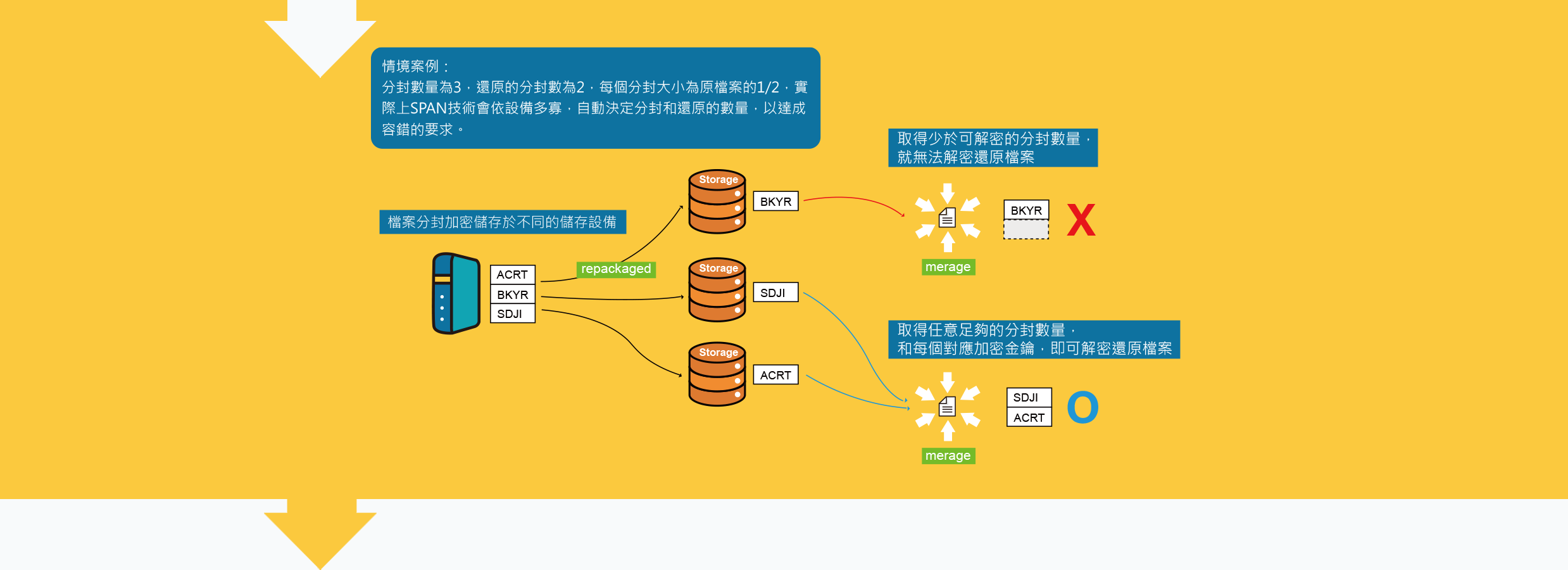
採用 (k,n)-threshold secret sharing scheme 的資訊安全的學術原理,並架構在Cyberhood的雲端分散式系統平台上,
將任何一個上傳的檔案隨機重新封裝成 n 個加密過的檔案。
每個封裝的檔案都各有一個加密金鑰,且檔案大小會只有原來的 1/k,且 n-k >0,n-k 的值就是代表檔案還原的容錯數,
也就是只要能從這n個分封檔案拿回其中的k個,加上對應的金鑰,就能解密回原來的檔案。
*檔案封裝數 (n):檔案要重新封裝的數量,每個封裝的檔案將會存於不同主機儲存器上。
*容錯數(f,f=n-k):表示封裝後的檔案容錯條件允許損毀或遺失的數量。
(容錯數以小於或等於封裝數除以2的正整數,例如 n=7, 則7/2=3.5,容錯數 f 取1,2,或3,而 3 為最佳選擇)
還原解密一個檔案,必須取回至少k個分封的檔案和其附屬的金鑰,透過解密的演算法,始能還原該檔案。
Cyberhood SPAN 是兼具即時備援與容錯之全分散式加密檔案系統
即使遭遇障礙,仍可確保系統正常運作!
想進一步了解 SPAN 封裝技術嗎?
立即線上體驗
~ 穩定的平台上,建構各式重要服務 ~
§ Cyberhood SPAN 特色 §
AI負載平衡
( 隱藏於系統背後的大腦 )
系統自動分析運算,將檔案平均分配到各主機,避免資料過於集中、降低硬體讀取效能之情況
在最短時間內達成主動轉移檔案儲存的分配方式以充分利用新增設備的空間和平衡所有設備的負載
防破壞、防毀損、防駭、防毒、自動復原
( 最安全的保障 )
資料高度加密且分散儲存,任何設備的非預期性自然毀損或因為外力的破壞而使得各別單一設備無法正常使用,在允許的容錯設備數量下,資料檔案依然可以順利解密還原,完全不會影響系統的正常運作
高容錯性及容錯條件之動態調整
( 確保檔案更安全 )
Cyberhood SPAN 的容錯能力可以隨著設備之擴展而隨機調整,並在資料完全加密的條件下進行分散方式的保存,存取資料時更能發揮多個設備的同時存取能力,加倍資料的存取效率
效率加倍
( 免除等待的煩惱 )
支援多倍數的檔案加速存取效能,並且擁有檔案資料串流傳送技術,不再需要傳統的檔案複製備份的處理,
無限擴充儲存空間,增添空間後的自動負載平衡
§ 彈性的建置方案 §
方案
名稱
說明
適用情境
方案 A
單機建置
單一控機作業,適合小型需求
小型企業、單點備份
方案 B
雙機建置
一對一備援機制,保證資料安全
中型企業、部門資料分流備援
方案 C
三台主機(含)以上之建置
分散式資料封裝、異地備援
高資安需求單位(醫療、政府、研發)
(註1) A 方案可於增加主機後,系統自動升級為 B 或 C 方案,視增加的主機數量而定。
(註2) B 方案可於增加主機後,系統自動升級為 C 方案。
方案 A
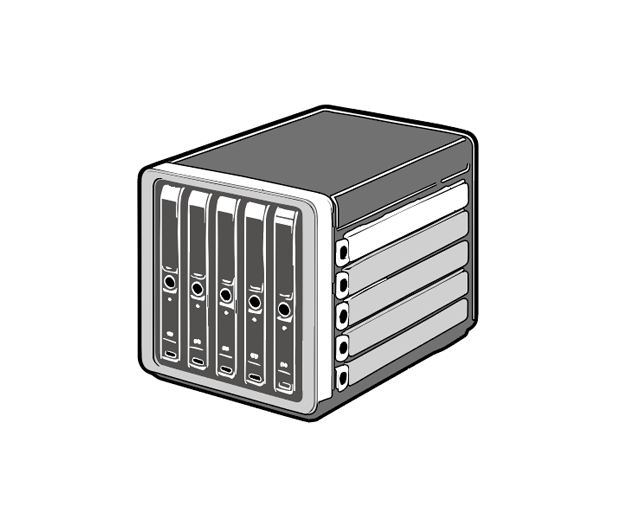
單機建置示意
方案 B
雙機建置示意
方案 C
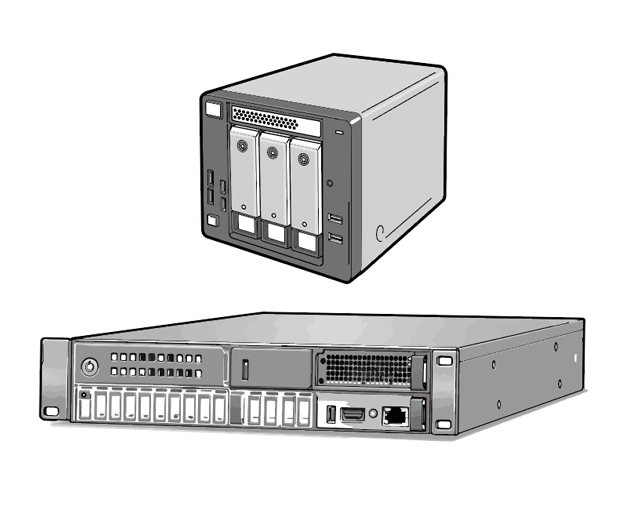
三台以上建置示意
免費序號:1000 組
1.下載ISO安裝檔,依照手冊步驟安裝系統
2.兌換序號,取得正式 SPAN 服務、電子郵件、通訊錄、網路硬碟模組 + 3 帳號數授權
下載 ISO安裝檔
安裝/使用手冊
Desktop手冊
兌換序號
官方LINE
§ 常見問題 §
Q1. 我想安裝,但不知道如何開始;或者安裝過程遇到問題,該怎麼辦?
請下載ISO安裝檔並參考"安裝/使用手冊"進行,也歡迎透過"官方LINE"聯繫客服團隊"。
Q2. 一般的PC設備可以安裝嗎?
只要符合建議需求規格的設備都可安裝(CPU intel i5以上或同等級AMD CPU、RAM 8GB以上、HDD/SSD 500GB以上)。
一般的桌機,甚至是mini PC和筆記型電腦都可以安裝。 但不建議安裝在筆記型電腦上,主要的原因是儲存空間不易擴充。
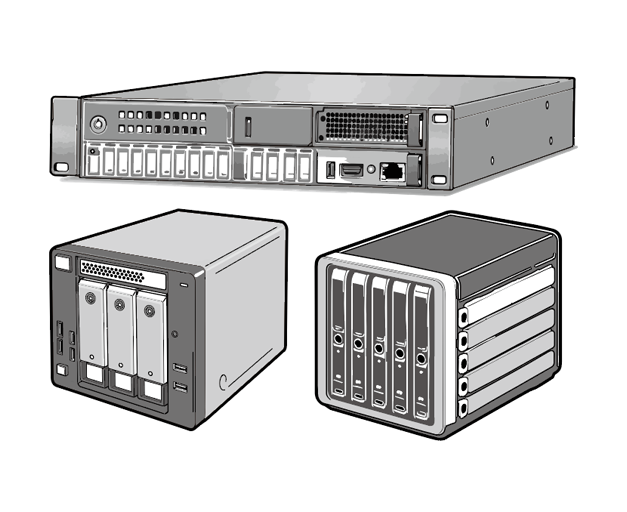
另外,即將汰換但設備(機架式或直立式伺服器、PC server、PC)功能正常的 PC,也可以拿來安裝Cyberhood,作為 Cyberhood SPAN 功能使用,正因為 Cyberhood SPAN 的容錯功能可以讓使用者不必特別擔心設備臨時損壞的問題,是一種經濟方便的做法。除了作為SPAN功能外,也可做為ECP/ERP slave,當緊急時的臨時備援,也是同樣的經濟考量,但不建議當成Master的功能。
Q3. 如果主機設備要重新安裝Cyberhood系統,需要注意什麼?
已安裝過Cyberhood系統的主機,請先將所有硬碟拔除,再接回其中一顆作為初始安裝系統使用,就可以直接使用ISO檔重新安裝,系統安裝完成後,再接上其他所有硬碟,利用新增硬碟空間的方式加入即可。
Q4. 可以安裝在市場上的品牌NAS設備上嗎?
有支援VM(虛擬主機)功能的 NAS設備,並符合建議需求規格,就可以安裝在NAS的VM上。
另外,彷間有類似NAS的硬體設備,支援多顆硬碟(2-Bay、4-Bay、甚至多達12-Bay) 讓購買者自行DIY安裝 NAS軟體,也可以拿來安裝 Cyberhood系統,不必再安裝任何NAS軟體了。
Q5. 可以外掛Storage Server 或NAS的儲存空間來使用嗎?
可以,此需求牽涉到比較進階的設定方式,請與官方技術客服人員聯繫,取得正確的做法。
Q6. 設備要重新安裝Cyberhood,原已取得的設備購買序號還可以繼續使用嗎?
購買序號可以在同一台伺服器主機重新安裝Cyberhood系統後直接設定使用,不需要再重新取得。
Q7. 設備購買序號可以安裝在幾台主機設備上?
購買序號是綁定在特定的單一台主機設備,於購買或申請或安裝時即已綁定完成,所以已綁定安裝的購買序號,就不能在安裝在其他的主機設備上了。
Q8. 只要註冊網域名稱就可以在外部網路進行連線使用Cyberhood系統,還有哪些需要注意嗎?
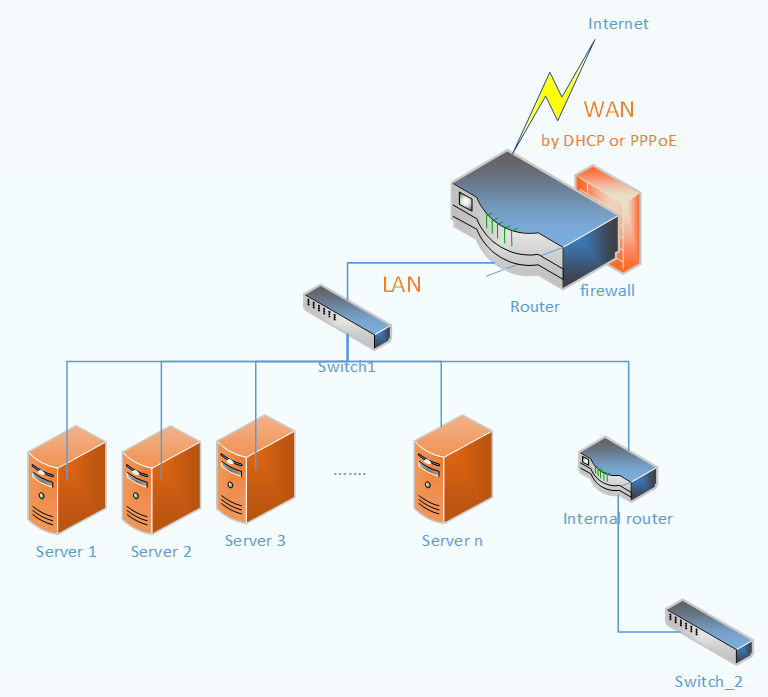
如果伺服器主機設備不是直接安裝在有外部IP位址的網路上(也就是伺服器主機可以直接設定外部IP位址在網路介面中),基本且簡易並可達到一定程度的安全要求是安裝在連線外部網路的路由器下的內部的”第一層”區域網路 (如下圖)中,這個 “連線外部網路的路由器” 的 WAN 是透過DHCP 或 PPPoE 取得一個外部網路的 IP位址。
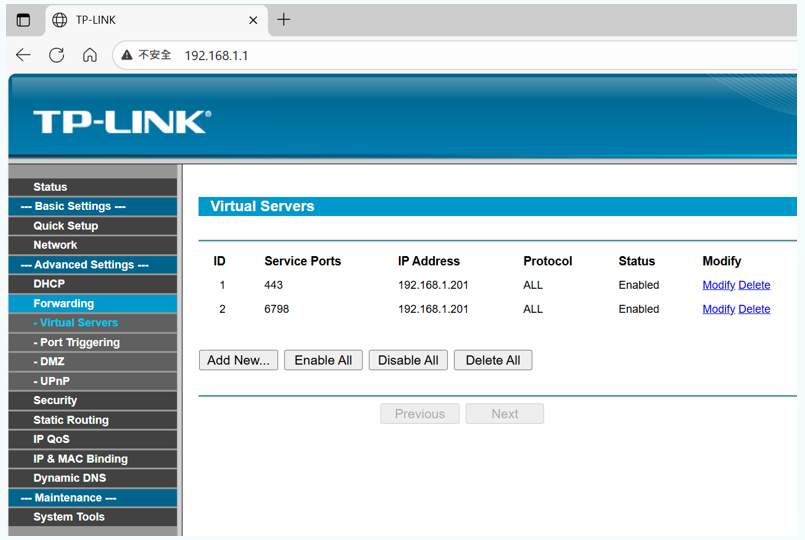
再經由service port forwarding 的方式讓系統的通訊可以連通,就可以在 Internet 的任何地方使用註冊的網域名稱連線Cyberhood系統。
Q9. 成功兌換伺服器授權序號、EIP 序號,可使用多久?
從兌換的當下起算,可使用180天,包含電子郵件、通訊錄、網路硬碟模組 + 3 個可同時上線的帳號數,到期後將無法登入使用。
Q10. 我已成功兌換序號,但email信箱沒有收到通知信。
請檢查您的垃圾郵件匣/廣告信件匣,或聯繫客服人員以獲取協助。
Q11. 採ip模式安裝系統,能正常使用電子郵件功能嗎?
採用IP模式安裝系統,將無法正常使用電子郵件功能,若有郵件收送需求,建議使用網域名稱安裝模式。